

Das Projektbild steht im Tab Website unter Konfiguration. Es tut zwei Dinge auf einmal, und das ist der ganze Trick daran.
In QuartzControl
Es kennzeichnet das Projekt in der Liste auf der Startseite. Ohne eigenes Bild zeigt QuartzControl, was die Website zeigt: das Bild, das die Vorlage mitgebracht hat, und ohne eines den Anfangsbuchstaben des Projektnamens — bei einem Projekt egal, bei acht nicht mehr.
Auf der Website
Dasselbe Bild wird beim nächsten Build zum Favicon — dem kleinen Symbol im Browser-Tab. Ohne eigenes Bild bekommt die Seite das Standard-Icon von Quartz, oder das Bild der Vorlage, aus der das Projekt entstanden ist.
Das erledigt ein Plugin, und die Karte sagt deutlich, wie es darum steht:
- „Das Favicon der Seite wird beim nächsten Build aus diesem Bild erzeugt.“ — alles bereit.
- „Das Favicon-Plugin ist ausgeschaltet“ — das Bild bleibt in QuartzControl sichtbar, die Website bekommt daraus nichts.
- „Das Favicon-Plugin ist nicht installiert“ — dasselbe, aus dem anderen Grund. Ein Link führt direkt zu den Plugins.
Anforderungen
PNG oder JPEG, quadratisch am besten. Das Bild landet als quartz/static/icon.png im Projekt — es
gehört also zum Projekt und reist mit, wenn das Projekt in ein
Repository wandert. Unter dem Bild stehen seine
Abmessungen in Pixeln.
Bild entfernen setzt beides zurück: QuartzControl und Seite zeigen wieder das Bild von vorher — das der Vorlage oder, gab es keines, den Anfangsbuchstaben und das Standard-Icon von Quartz.
Im Kopfbereich der Website
Unter dem Bild steht der Schalter Im Kopfbereich der Website zeigen. Er setzt das Projektbild als Link zur Startseite in den Kopfbereich jeder Seite. Gebaut wird das mit dem Plugin quartz-layout-box; fehlt es im Projekt, fragt der Schalter, ob er es installieren soll. Vorher legt QuartzControl einen Snapshot an und speichert, was auf der Seite noch ungespeichert ist.
Übernommen wird der Schalter wie jedes andere Feld der Seite mit Speichern. Wo genau das Bild steht und in welcher Reihenfolge mit anderen Komponenten, stellt man danach im Layout → Komponenten ein wie bei jedem Plugin. Ausschalten entfernt das Bild aus dem Kopfbereich; das Plugin bleibt installiert.
Ein zweites Bild für den Dunkelmodus ist optional: Bild für den Dunkelmodus… legt es als
quartz/static/icon-dark.png ab, und im dunklen Farbschema zeigt der Kopfbereich dann dieses statt
des hellen. Das Favicon bleibt beim hellen Bild — Browser zeigen dafür ohnehin nur eines.
Dunkles Bild entfernen löscht die Datei sofort; ist der Kopfbereich eingeschaltet, fehlt ihm im
dunklen Modus sein Bild, bis die Seite gespeichert ist.
Mit der Marke einer Vorlage
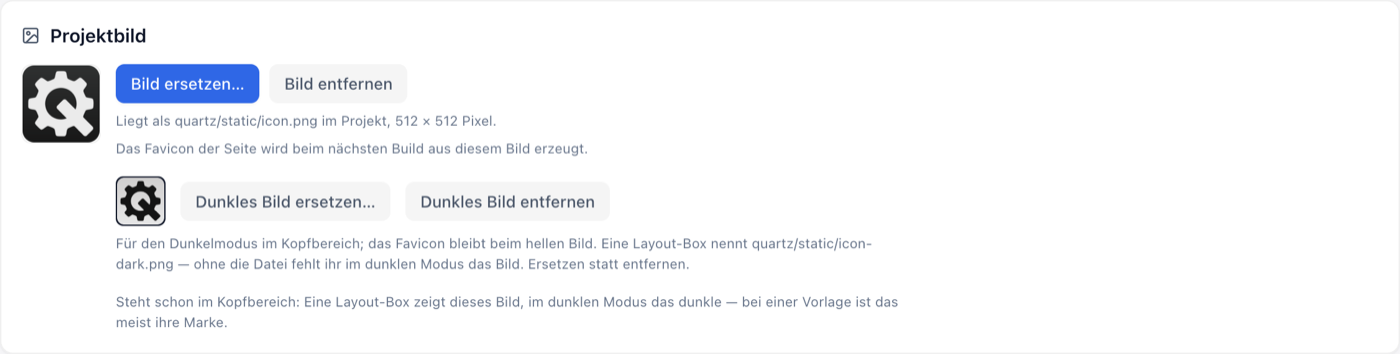
Das Projektbild eines Projekts, dessen Vorlage die Marke als Projektbild zeigt: kein Schalter für den Kopfbereich, stattdessen „Steht schon im Kopfbereich“.
Die Vorlagen von QuartzControl setzen ihre Marke oben links schon als Projektbild ein — hell icon.png,
dunkel icon-dark.png. Ein eigenes Bild ersetzt dort also die Marke — im hellen Modus. Das
dunkle Bild bleibt das der Vorlage, bis man es mit Dunkles Bild ersetzen… austauscht; die
Karte sagt das, solange es so ist, und ersetzen geht auch, ohne vorher ein helles Bild zu wählen.
Der Schalter
Im Kopfbereich der Website zeigen fehlt: Die Karte sagt stattdessen „Steht schon im
Kopfbereich“, denn ein zweites Bild daneben wäre dasselbe noch einmal. Bis ein eigenes gewählt
ist, sagt die Karte, dass die Seite ein Bild zeigt, das nicht in QuartzControl gewählt wurde.
Das dunkle Bild lieber ersetzen als entfernen: Die Marke nennt icon-dark.png fest, und ohne
die Datei fehlt ihr im dunklen Modus das Bild — nicht nur bis zum Speichern.