

Quartz besteht aus Plugins. Fast alles, was auf der fertigen Seite zu sehen ist, kommt aus einem: der Explorer links, die Suche, das Inhaltsverzeichnis, die Rückverweise, der Graph.
In der Seitenleiste steht der Bereich unter Einrichtung. In diesem Handbuch steht er hier, weil er zur Gestaltung gehört: Ein Plugin an- oder abzuschalten ändert, wie die Seite aussieht.
Die Seite hat fünf Reiter: Installiert, drei für die eigenen Plugins von QuartzControl — Navigationen, Zusätzliche Inhalte, Mehrsprachigkeit — und den Marktplatz.
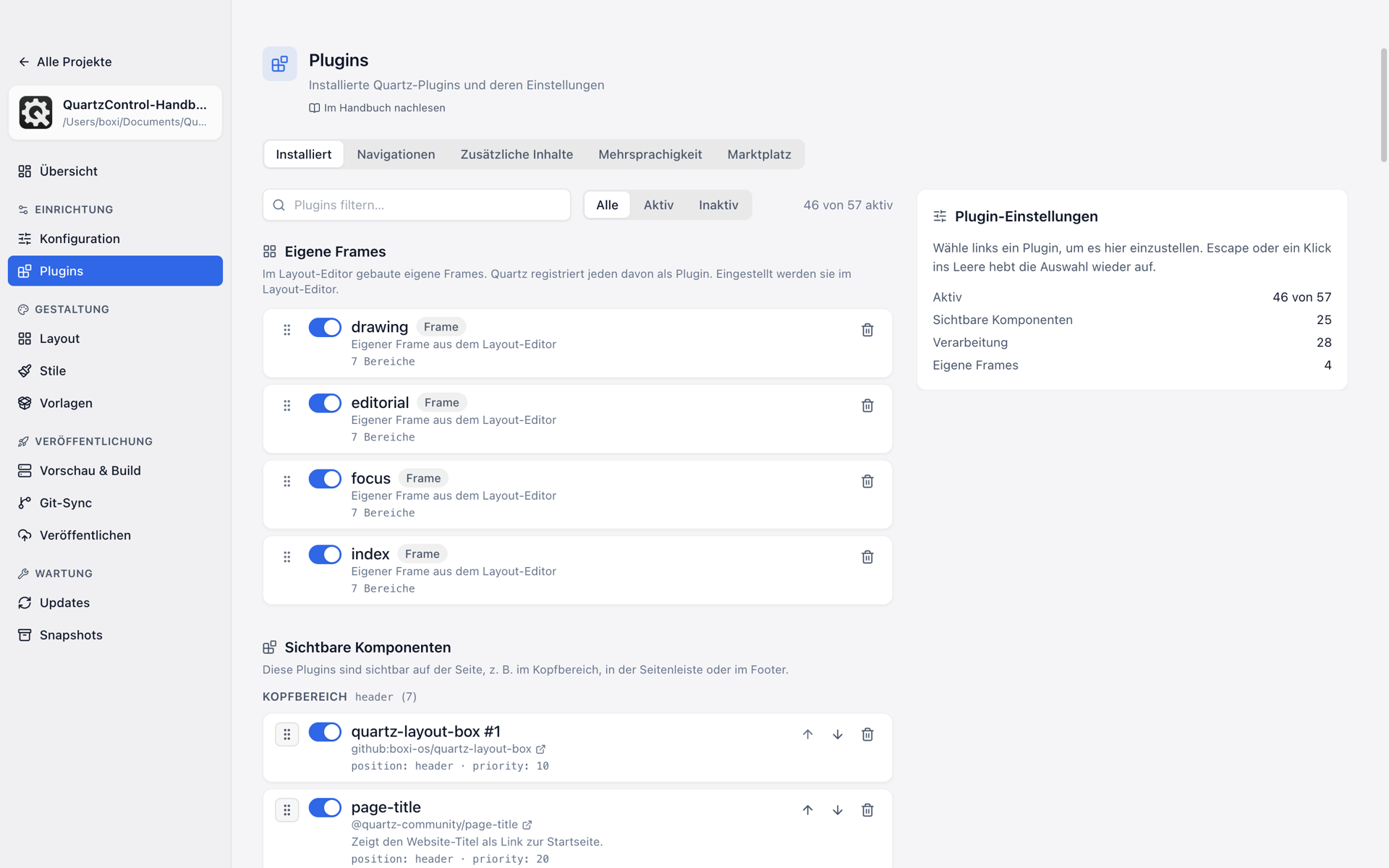
Die installierten Plugins, nach Wirkung und Position gruppiert.
Installiert
Die Liste ist in Gruppen geteilt, und die Einteilung beantwortet die erste Frage, die man an ein unbekanntes Plugin hat — sieht man das?
Eigene Frames stehen zuoberst, wenn es welche gibt. Es sind die im Layout-Editor gebauten Raster: Quartz registriert jeden als Plugin — deshalb stehen sie hier —, eingestellt werden sie aber dort.
Sichtbare Komponenten, nach ihrer Position auf der Seite geordnet: Kopfbereich, linke und rechte Seitenleiste und so weiter. Wo sie erscheinen, entscheidet der Layout-Editor, nicht diese Liste.
Verarbeitung. Verändern den Inhalt im Hintergrund — Formatierung, Links, Bilder — und sind selbst nicht zu sehen. Darin getrennt die Seitentypen: Plugins, die eine eigene Art von Seite erzeugen, etwa Tag-Seiten.
Oben filtert Alle / Aktiv / Inaktiv, und der Schalter an jeder Zeile schaltet ein Plugin ein oder aus.
Ein Plugin einstellen
Ein Klick auf eine Zeile zeigt rechts die Leiste des Plugins: Name, Herkunft, Beschreibung, der Schalter Plugin aktiv, die Platzierung mit Auf der Bühne zeigen und darunter die Optionen. Die Leiste sagt selbst, wie sie speichert:
Speichert ohne Button: Schalter sofort, Textfelder beim Verlassen.
Das Formular
Die Optionen stehen als Formular da, nicht als Liste von Schlüsseln. Woher QuartzControl weiß, was ein Plugin kann, liest es aus dem Plugin selbst: aus einer Beschreibung seiner Optionen, die das Plugin mitbringt, sonst aus seinen Typen, sonst aus seinen Vorgabewerten. Daraus wird je Option das passende Bedienelement — ein Schalter, eine Auswahl, ein Textfeld, eine Liste, die man erweitern und umsortieren kann, oder eine Zuordnung von Schlüsseln zu Werten.
- Vorgabe und geändert. Eine Option, die man nicht angefasst hat, zeigt die Vorgabe des Plugins. Eine geänderte trägt geändert, und der Pfeil daneben setzt sie auf die Vorgabe zurück. Eine Gruppe nennt im Kopf, wie viele ihrer Optionen geändert sind.
- Gruppen. Viele Optionen stehen in zugeklappten Gruppen. Was man kaum braucht, steht unter Selten gebraucht. Ab acht Optionen steht darüber ein Suchfeld; es grenzt das Formular auf die Treffer ein, die Gruppen behalten ihre Titel.
- Bedingungen. Manche Option wirkt nur, wenn eine andere einen bestimmten Wert hat. Gilt die Bedingung gerade nicht, bleibt die Option an ihrem Platz, grau, und darunter steht etwa Wirkt nur, wenn „variant“ auf … steht. So sieht das Formular gleich aus, was immer man darüber wählt, und ein Wert bleibt erhalten, wenn man zurückwechselt.
- Unbekannte Schlüssel. Steht in der Konfiguration ein Schlüssel, den das Plugin nicht beschreibt, erscheint er trotzdem als Feld, unter Unbekannte Schlüssel. Beschreibt das Plugin nicht alle seine Optionen, legt Weitere Option eintragen selbst einen an.
- Was QuartzControl nicht versteht, wird ein JSON-Feld mit einem Hinweis, statt zu verschwinden.
Ein geleertes Feld entfernt die Option aus der Konfiguration — das Plugin nimmt dann seine Vorgabe. Manche Plugins lesen „leer“ aber anders als „nicht gesetzt“, etwa eine Überschrift, die gar nicht erscheinen soll. Dafür steht neben einem leeren Textfeld Leer setzen: Es schreibt einen leeren Text, das Feld zeigt dann leer gesetzt, und Zurücksetzen nimmt die Option wieder heraus.
Beschreibt ein Plugin seine Optionen gar nicht, sagt QuartzControl das, statt Optionen zu erfinden: Die Felder kommen dann aus seinen Vorgaben, und weitere legt man von Hand an.
Sortieren
Die Reihenfolge in dieser Liste ist die Reihenfolge, in der Quartz die Plugins ausführt, und bei Verarbeitungs-Plugins kann das etwas ausmachen. Umsortiert wird per Ziehen — mit der Maus oder mit der Tastatur, wofür jede Zeile zusätzlich Nach oben und Nach unten trägt.
Solange gefiltert oder gesucht wird, ist das Umsortieren abgeschaltet. Sonst verschöbe ein Zug auch die Einträge, die man gerade nicht sieht.
Entfernen
Ein Plugin zu entfernen fragt nach — mit dem Zusatz, dass vorher automatisch ein Snapshot angelegt wird. Das gilt auch für einen eigenen Frame, bei dem zusätzlich die Datei von der Festplatte verschwindet.
Die eigenen Plugins
Für die drei Plugins, die zu QuartzControl gehören, hat die Seite je einen eigenen Reiter. Alle drei speichern sofort und zeigen unten eine Vorschau der Website über den Dev-Server; läuft er nicht, startet Vorschau starten ihn. Wo eine Navigation oder Box auf der Seite steht, legt man wie bei jeder Komponente im Layout fest; Auf der Bühne zeigen springt dorthin, Alle Optionen in der Plugin-Liste zum Formular im Reiter „Installiert“.
Jeder Reiter kennt eine bestimmte Fassung seines Plugins. Ist eine andere installiert, nennt er beide und sagt dazu: Angaben können deshalb abweichen.
Ist das Plugin gar nicht installiert, sagt der Reiter auch das und verweist auf den Marktplatz.
Navigationen
Jede Navigation ist ein eigener Eintrag von quartz-navigations; links stehen alle, mit
Neue Navigation, Duplizieren und Mülleimer. Eine gewählte zeigt rechts zuerst die Variante
als Kacheln — Baum, Akkordeon, Seitliche Panels, Leiste, Aufklappmenü, Mega-Menü, Reiter, Spalten,
Auswahlliste, Zurück / Weiter —, jede mit einem Satz, wofür sie gedacht ist. Darunter die
Einstellungen der Variante, dann die übrigen Optionen in Gruppen wie Seitenauswahl, Ausblenden,
Reihenfolge und Auf dem Smartphone. Eine Option, die bei der gewählten Variante nichts bewirkt,
trägt wirkt nicht und nennt die Varianten, bei denen sie wirkt.
Eine neue Navigation bekommt die Position, die zu ihrer Variante passt: eine Leiste den Kopfbereich, ein Baum die linke Seitenleiste, Zurück / Weiter den Platz nach dem Inhalt.
Zusätzliche Inhalte
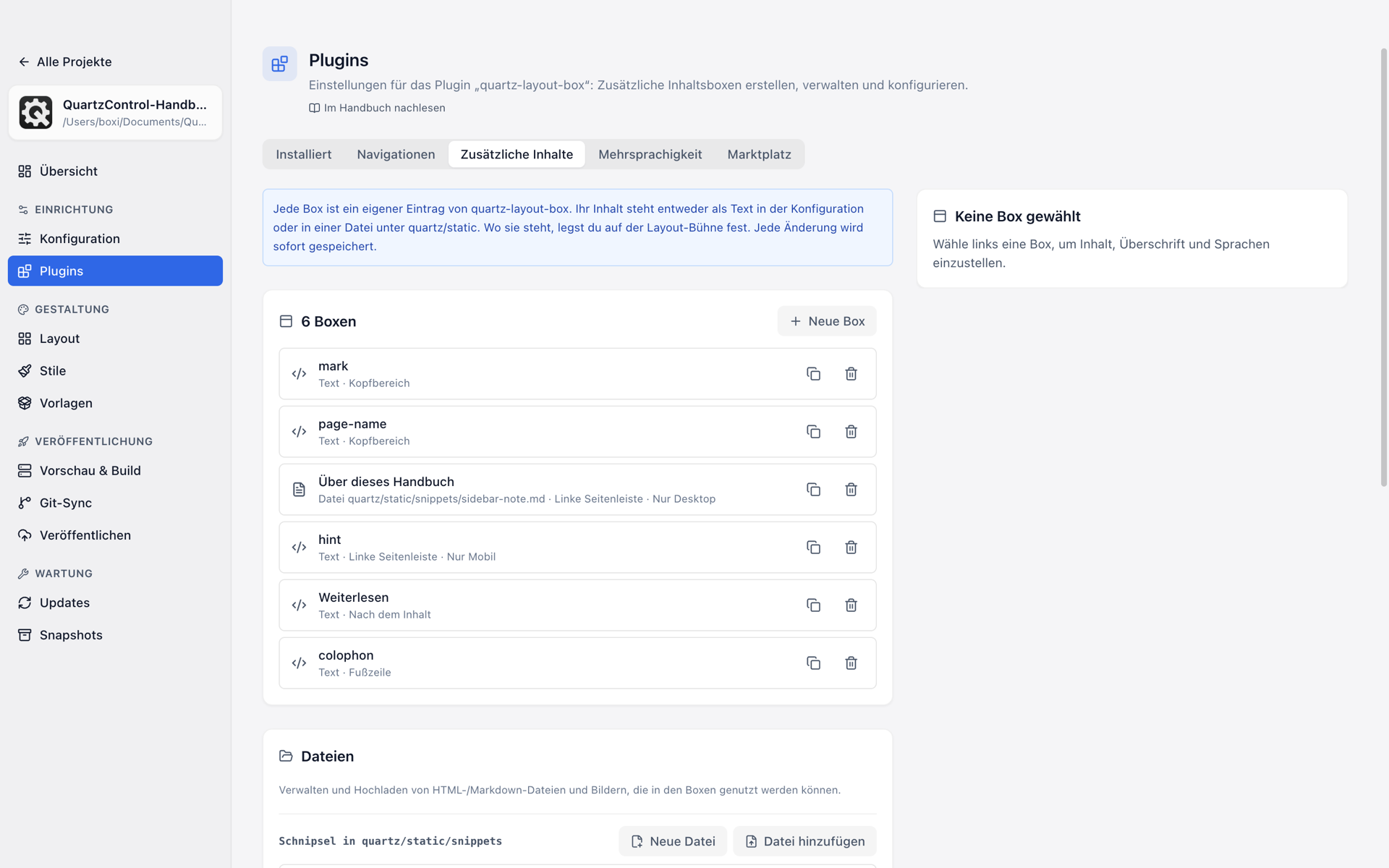
Der Reiter „Zusätzliche Inhalte“: links die Boxen mit Inhaltsart und Position, darunter die Dateien.
Jede Box ist ein eigener Eintrag von quartz-layout-box: ein Stück Text, HTML oder Markdown an einer
Stelle der Seite, etwa ein Hinweis in der Seitenleiste oder ein Kolophon in der Fußzeile. Eine
gewählte Box hat zwei Arten von Inhalt:
- Text in der Konfiguration — HTML, direkt hier geschrieben.
- Datei — Markdown oder HTML unter
quartz/static, ein Snippet. Neu, Importieren… und Bearbeiten stehen gleich am Feld. Ein Snippet ist eine eigene Datei und wird mit Snippet speichern gespeichert, nicht mit dem „Speichern“-Button oben.
In einem Snippet und im Text der Box ersetzt die Website beim Bauen Platzhalter wie
{{title}} oder {{root}}; die Liste unter Verfügbare Platzhalter fügt einen per Klick ein.
Bild einfügen… kopiert ein Bild nach quartz/static/images und setzt den Verweis. Eine
SVG-Datei lässt sich dabei auch als Code einfügen, dann ist sie über CSS gestaltbar; QuartzControl
entfernt daraus vorher alles, was auf jeder Seite Skript ausführen oder etwas von außen laden
könnte, und sagt, wie viel es war.
Die Karte Dateien darunter verwaltet die Snippets und Bilder des Projekts: anlegen, hinzufügen, und zu jeder Datei, welche Box sie benutzt. Gesucht wird dabei in den Boxen und ihren Snippets, nicht in den Seiten, Stylesheets oder anderen Plugins. Das Projektbild steht dort mit dem Pfad, unter dem ein Snippet es einbindet.
Mehrsprachigkeit
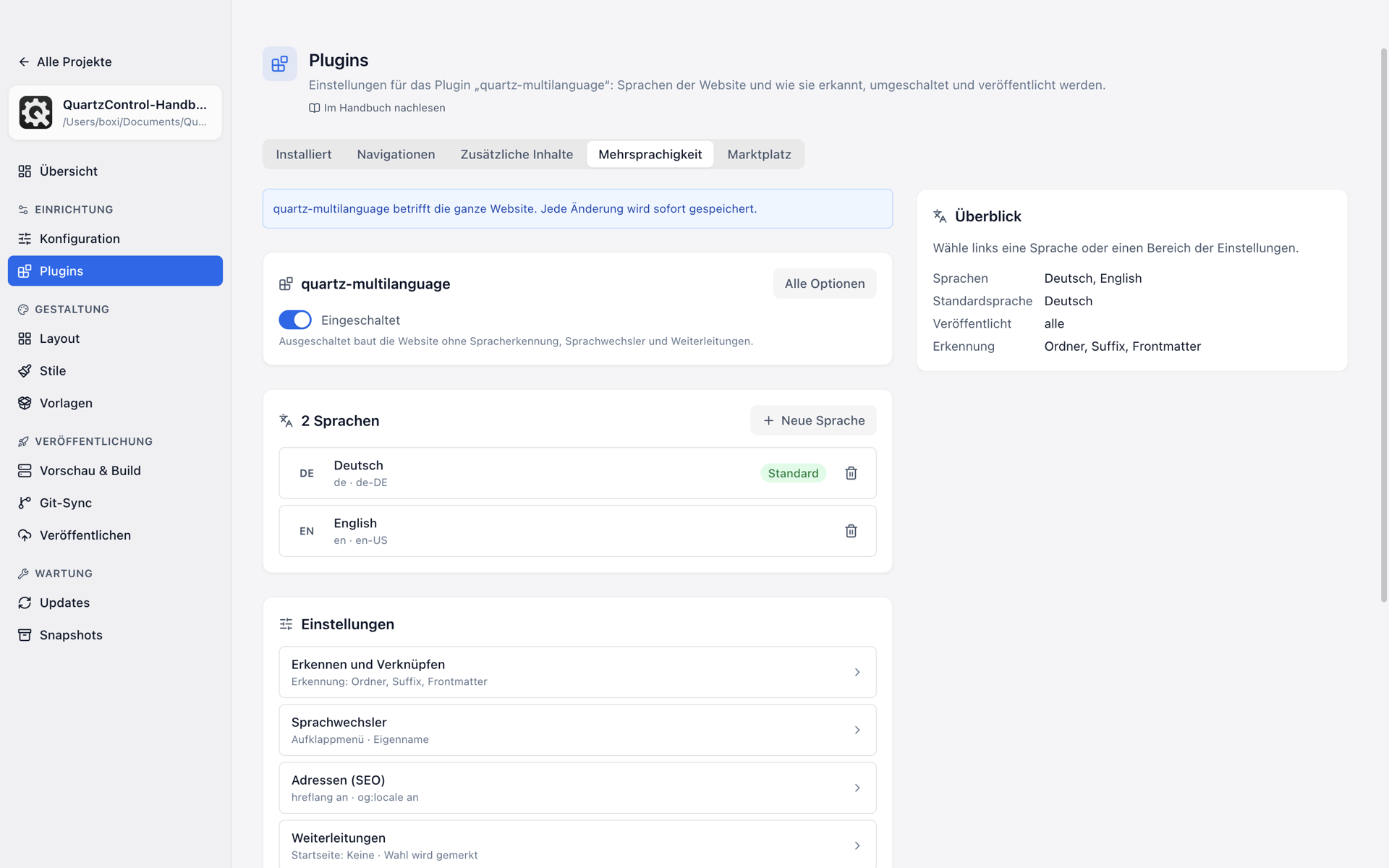
Der Reiter „Mehrsprachigkeit“: die Sprachen, darunter die Bereiche der Einstellungen, rechts der Überblick.
quartz-multilanguage betrifft die ganze Website, deshalb gibt es hier keine Liste von Einträgen,
sondern eine Seite: links die Sprachen mit Neue Sprache und der Standardsprache, darunter die
Einstellungen in Bereichen — Erkennen und Verknüpfen, Sprachwechsler, Adressen (SEO),
Weiterleitungen, Hinweise, Links und Datum —, jeder mit einer Zeile, was gerade gilt. Rechts steht
die gewählte Sprache oder der gewählte Bereich, ohne Auswahl ein Überblick. Wie man eine Website
zweisprachig aufsetzt, steht in Übersetzungen.
Wartung
Die letzte Karte im Reiter „Installiert“ betrifft die gebauten Dateien der Plugins, die aus einer Quelle installiert wurden — nicht das, was die Website kann. Diese Dateien gehören nicht ins Repository, fehlen auf einem zweiten Rechner also.
- Aus quartz.lock.json wiederherstellen — holt sie zurück. Das ist der Button für „frisch geklont, Plugins fehlen“.
- Verwaiste Plugin-Ordner entfernen — löscht, worauf keine Konfiguration mehr zeigt. Die Konfiguration selbst bleibt unverändert.
Marktplatz
Der letzte Reiter: der Katalog der quartz-community-Organisation, durchsuchbar, mit den
mitgelieferten Plugins darin. Plugins von anderswo fügt man über owner/repo hinzu.
Ist der Katalog nicht erreichbar — GitHub antwortet nicht oder das Anfragelimit ist erschöpft —, sagt QuartzControl das und zeigt nur einen Platzhalter. Ein GitHub-Token in den Einstellungen hebt das Limit deutlich an.
Eine zweite Liste führt Repositories der Organisation ohne die Markierung „quartz-plugin“ — darunter Quartz selbst, gemeinsame Bibliotheken und Forks. Meistens nicht als Plugin installierbar; sie stehen da, damit die Suche nicht schweigt, wenn man danach sucht.